Краткое описание
https://habr.com/ru/articles/794530/
Скачать, там же много другой информации
https://kazus.ru/forums/showthread.php?p=1341590
Программирование ATMEL в BASCOM. |
Привет, Гость! Войдите или зарегистрируйтесь.
Вы здесь » Программирование ATMEL в BASCOM. » SimulIDE. Работа с SimulIDE » Общие вопросы

Краткое описание
https://habr.com/ru/articles/794530/
Скачать, там же много другой информации
https://kazus.ru/forums/showthread.php?p=1341590
Первые впечатления (в сравнении с Proteus) после разового запуска...
Из "плюсов"...
Русифицирован (в моей версии).
Интерфейс интуитивно понятен, много подсказок и пояснений.
Схема рисуется быстрее.
Из "минусов"...
Микросхемы представлены в виде корпусов.
МК линейки AVR представлены гораздо скромнее, чем PIC (в количестве).
По датчикам - вообще скудно...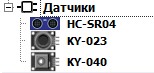
В целом впечатление (пока) - для отладки мелочевки вполне пригоден, для чего-то более серьезного - Proteus рулит.
Оно и понятно, что глупо сравнивать профессиональный инструмент с учебным... 
Тем не менее - имеет "право на жизнь"...

Вот и пригодилась балалайка
Для linux:
1. Создание виртуальных портов:
socat -d -d pty,raw,echo=0,link=/tmp/simulide_port pty,raw,echo=0,link=/tmp/external_port
Терминал не закрываем.
2. Настройка компонента SerialPort в SimulIDE
Дважды щёлкните по компоненту SerialPort на схеме
В поле Port Name введите: /tmp/simulide_port
На вкладке Config установите нужную скорость (BaudRate)
Нажмите кнопку Open на компоненте (индикатор должен загореться)
3. Запуск записи в файл
В новом терминале (socat оставьте работать):
cat /tmp/external_port > "simulide.log"
или с выводом на экран:
cat /tmp/external_port | tee "simulide.log"
4. Запуск симуляции
Нажмите Start (F5) в SimulIDE
В терминале с cat должны появляться данные
Для контроля:
Правой кнопкой на 8051 -> открыть монитор порта -> usart1
Отредактировано Кот Обормот (2026-03-02 19:43:44)
Вы здесь » Программирование ATMEL в BASCOM. » SimulIDE. Работа с SimulIDE » Общие вопросы